Xiaomi Redmi Display X27GQ (P27QBA-RX) Monitor Repair: We’ll file down the burned-out USB-C (SC8112) controller and dump the firmware.
Монитор Xiaomi Redmi Display X27GQ (артикул ELA5281CN, ревизия P27QBA-RX) — отличная рабочая и игровая 2K-модель, но у первой ревизии со встроенным блоком питания и зарядкой USB Type-C на 65 Вт есть известное слабое место: ШИМ-контроллер цепи питания Type-C SOUTHCHIP SC8112. При скачке напряжения или проблемах с кабелем/потребителем чип пробивает, вызывая короткое замыкание, из-за которого встроенный БП уходит в защиту, и монитор полностью перестаёт включаться.
Краткие характеристики модели (ревизия P27QBA-RX) 2025
| Параметр | Значение |
|---|---|
| Модель / Артикул (SKU) | Xiaomi Redmi Display X27GQ (Redmi G27Q), P27QBA-RX / ELA5281CN |
| Диагональ и разрешение | 27 дюймов, 2560×1440 (2K QHD), соотношение сторон 16:9, матовое покрытие |
| Тип матрицы и частота | Fast IPS, до 165 Гц, время отклика 1 мс (GtG) |
| Яркость и контрастность | До 400 кд/м² (нит), поддержка DisplayHDR 400, статическая контрастность 1000:1 |
| Цветовой охват и глубина | 8 бит, 100% sRGB, 95% DCI-P3, заводская калибровка ΔE < 2, углы обзора 178° |
| Разъёмы и интерфейсы | 1× DisplayPort 1.4, 1× HDMI 2.0, 1× USB Type-C (видео + зарядка PD до 65 Вт), 2× USB 3.0 (хаб), выход 3.5 мм на наушники |
| Питание и начинка | Встроенный БП (AY160P-2SF01-AB), плата скалера JRY-W9CUHD-CB1, матрица в данном экземпляре — HKC (P27QBA-RX-HKC, стикер платы 950077923) |
Покупка новой* материнской платы (JRY-W9CUHD-CB1) на AliExpress или разборках обойдётся в 4000–6000 ₽, причём нужно строго подбирать версию под конкретную матрицу (в моём экземпляре установлена панель HKC, тогда как на платах от матриц BOE картинка будет с инвертированными цветами).
Поскольку зарядка ноутбука по Type-C мне не нужна, а сам скалер и БП оказались исправны, было принято решение удалить прогоревший узел методом спиливания и запустить монитор без USB-C.
1. Диагностика и замеры мультиметром HoldPeak HP-770HC
Перед разборкой и пайкой я прозвонил основные цепи (чёрный щуп мультиметра — на корпус разъёма HDMI / GND):
- Блок питания (
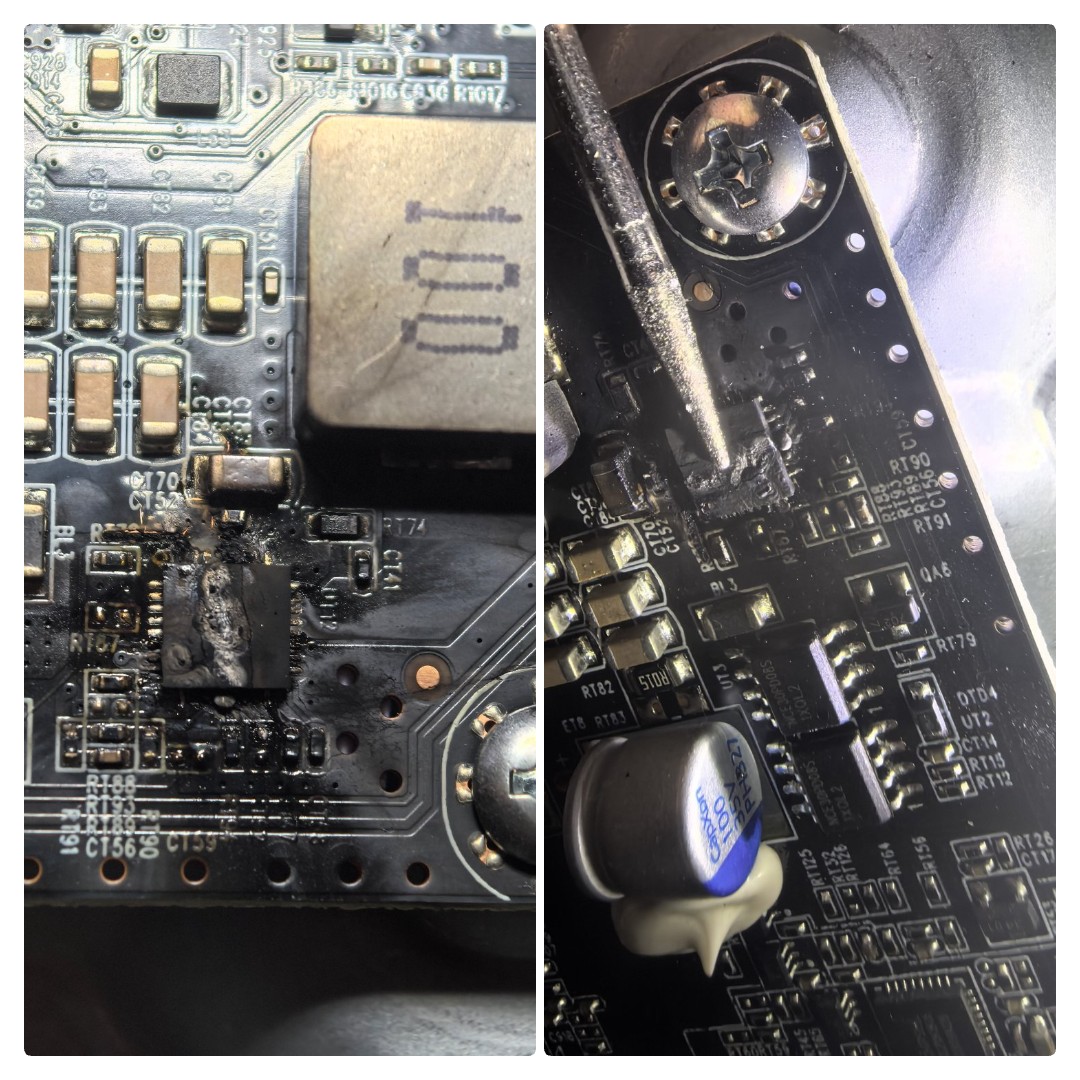
AY160P-2SF01-AB): при отключенном шлейфе скалера входная высоковольтная цепь (F1,TR1,VR1,BD1) без КЗ, а на выходеCOLDстабильно присутствуют дежурные 10.98 В DC. БП полностью исправен и просто уходил в защиту. - Узел USB Type-C: визуально виден прогар корпуса SC8112 и обугливание текстолита. Прозвонка показала КЗ на землю: на силовом дросселе
100— 1.7 Ом, на банке входных конденсаторовCT69–CT81— 1.1 Ом, на стоке ключаUT3(NCE30PD08S) — 1.9 Ом (при этом переход Сток–Исток самого ключа не пробит —OL). - Линии скалера: по входу питания
JP1и дросселям вторичных преобразователей (R68,3R3,4R7) короткого замыкания нет, ядро процессора живо.

Вся обвязка вокруг SC8112 относится исключительно к двунаправленному Buck-Boost преобразователю питания USB-C (5–20 В) и никак не влияет на работу HDMI и DisplayPort.
2. Пошаговое удаление прогара гравером
Выпаивать взорвавшийся чип феном, когда текстолит под ним превратился в токопроводящий уголь, не имеет смысла — межслойное замыкание останется. Самый надёжный метод — аккуратная механическая фрезеровка.
Инструменты и материалы:
- Аккумуляторный гравер REXBETI (3.6 В) на минимальной скорости (12 000 об/мин) с латунной цангой 2.35 мм.
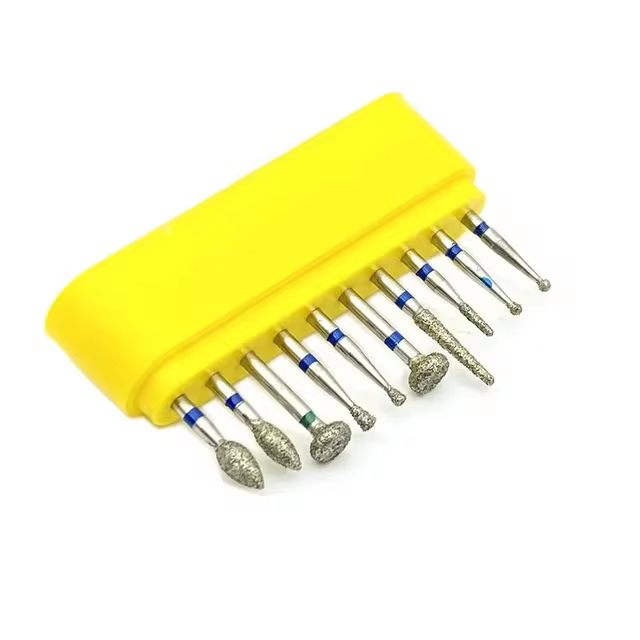
- Твердосплавная борфреза с канавками (для срезания пластика) и тонкий алмазный цилиндрический бор (для зачистки меди и текстолита). (Крупные абразивные камни использовать нельзя — легко задеть соседнюю обвязку).
- Набор стоматолога https://aliexpress.ru/item/4000927918391.html
- Микроскоп* с подсветкой
- Изопропиловый спирт, малярный скотч и электроизоляционный лак.
- Пылесос
- Лабораторный блок питания
Ход работы:
- Отмывка и защита: спиртом и жёсткой кистью отмыл сажу вокруг прогара, чтобы видеть реальные границы повреждений. Соседние детали — конденсаторы сверху (
CT84,CT13), обвязку слева (RT87, MOSFETUT3) и снизу — заклеил в 2 слоя малярным скотчем, чтобы токопроводящая угольная и медная пыль не попала под другие микросхемы. - Снятие корпуса чипа: удерживая гравер двумя руками с жёстким упором рёбер ладоней в стол, без нажима срезал твердосплавной фрезой верхнюю пластиковую часть корпуса SC8112 строго внутри контура.
- Зачистка до стеклотекстолита: дойдя до выводов и металлической подложки, переключился на тонкий алмазный бор. Удалил остатки чипа, обгоревшие мелкие конденсаторы (
CT84,CT13,CT70,CT52) и вычистил весь чёрный уголь до появления чистого светлого стеклотекстолита (не углубляясь во внутренние слои платы). - Изоляция (не лудить!): убрал скотч, вычистил пыль и промыл плату спиртом. Важно: выпиленную ямку ни в коем случае нельзя лудить припоем, иначе он замкнёт торцы дорожек во внутренних слоях. Закрыл чистый стеклотекстолит электроизоляционным лаком (авто лак).

3. Контрольная прозвонка и замер напряжений
После зачистки короткое замыкание на банке конденсаторов CT69–CT83 и стоке ключа UT3 полностью ушло (сопротивление ушло в килоомы/бесконечность), поэтому выпаивать UT3 и дроссель 100 не потребовалось — без контроллера они просто обесточены и не мешают плате.
Перед подключением матрицы подал питание на плату и сверил контрольные напряжения*:
Контрольная точка на плате JRY-W9CUHD-CB1 | Ожидаемое напряжение | Результат / Назначение |
|---|---|---|
| Входные электролиты у разъёма БП | 12 В (или 19 В) | В норме (основное входное питание с БП) |
Дроссель 3R3 (3.3 мкГн) | 5.0 В (±0.15 В) | В норме (питание USB, логики и аудиоусилителя) |
Дроссель 6R8 (6.8 мкГн) | 3.3 В (±0.1 В) | В норме (питание скалера, кнопок и флеш-памяти) |
Дроссель 4R7 (у разъёма eDP/LVDS) | 3.3 / 5 / 12 В | Появляется при нажатии кнопки включения (питание матрицы) |
4. Бонус: снятие дампа прошивки SPI Flash (USB программатор CH341B + зажим SOIC8/SOP8, комплект для прошивки BIOS EEPROM)
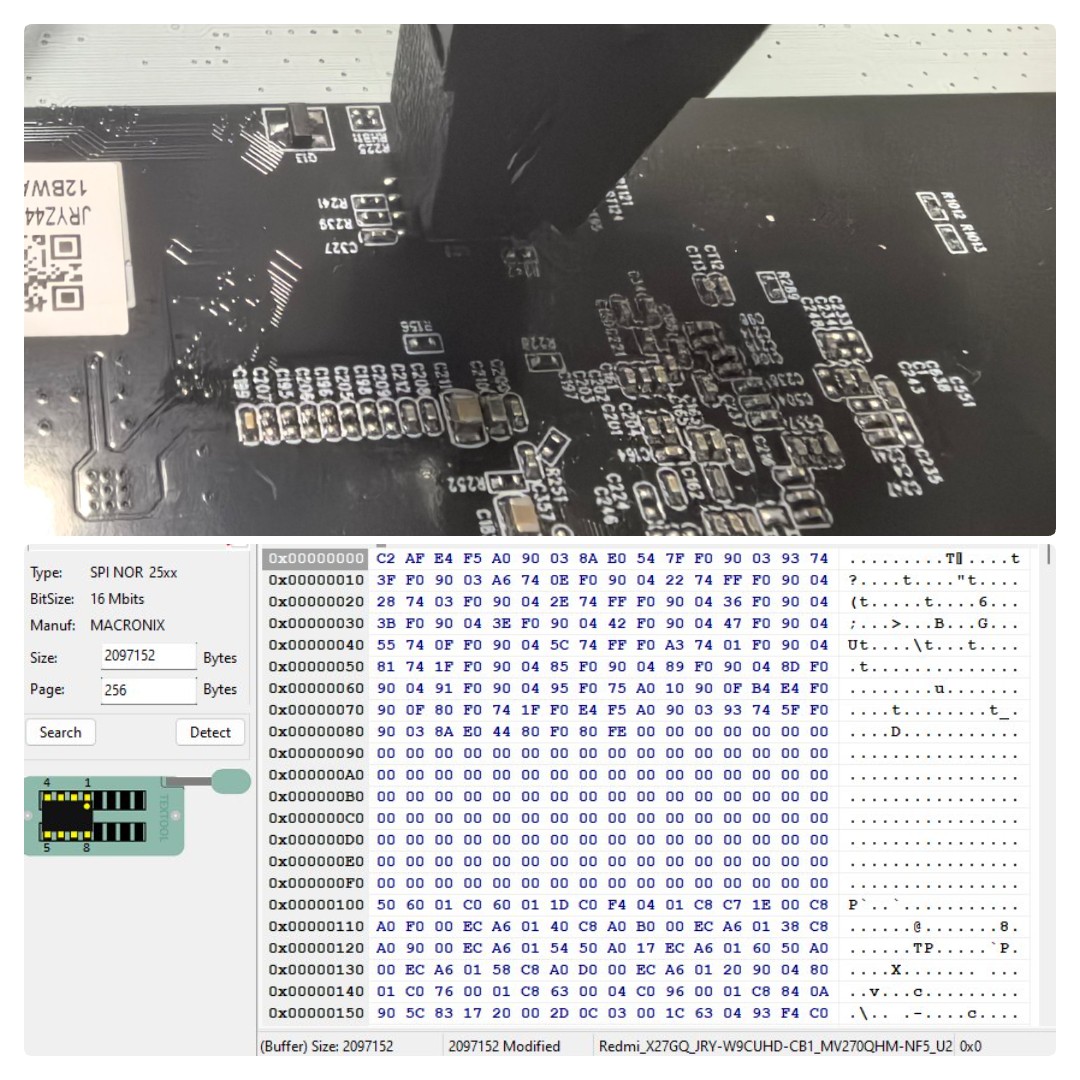
Раз уж плата была на столе и полностью ожила, на всякий случай считал и верифицировал дамп микросхемы памяти Macronix MX25V1635F [3.3V] (16 Мбит / 2 МБ) через программатор ПО (NeoProgrammer win11). Пригодится как резервная копия для этой ревизии платы (JRY-W9CUHD-CB1, стикер 950077923) и матрицы HKC (MV270QHM-NF5). Redmi_X27GQ_JRY-W9CUHD-CB1_MV270QHM-NF5_U25_MX25V1635F_CRC-D5D23FBB.bin тут нет файла

5. Итоги и проверка в работе
После сборки протестировал монитор во всех рабочих сценариях под Windows и Linux:
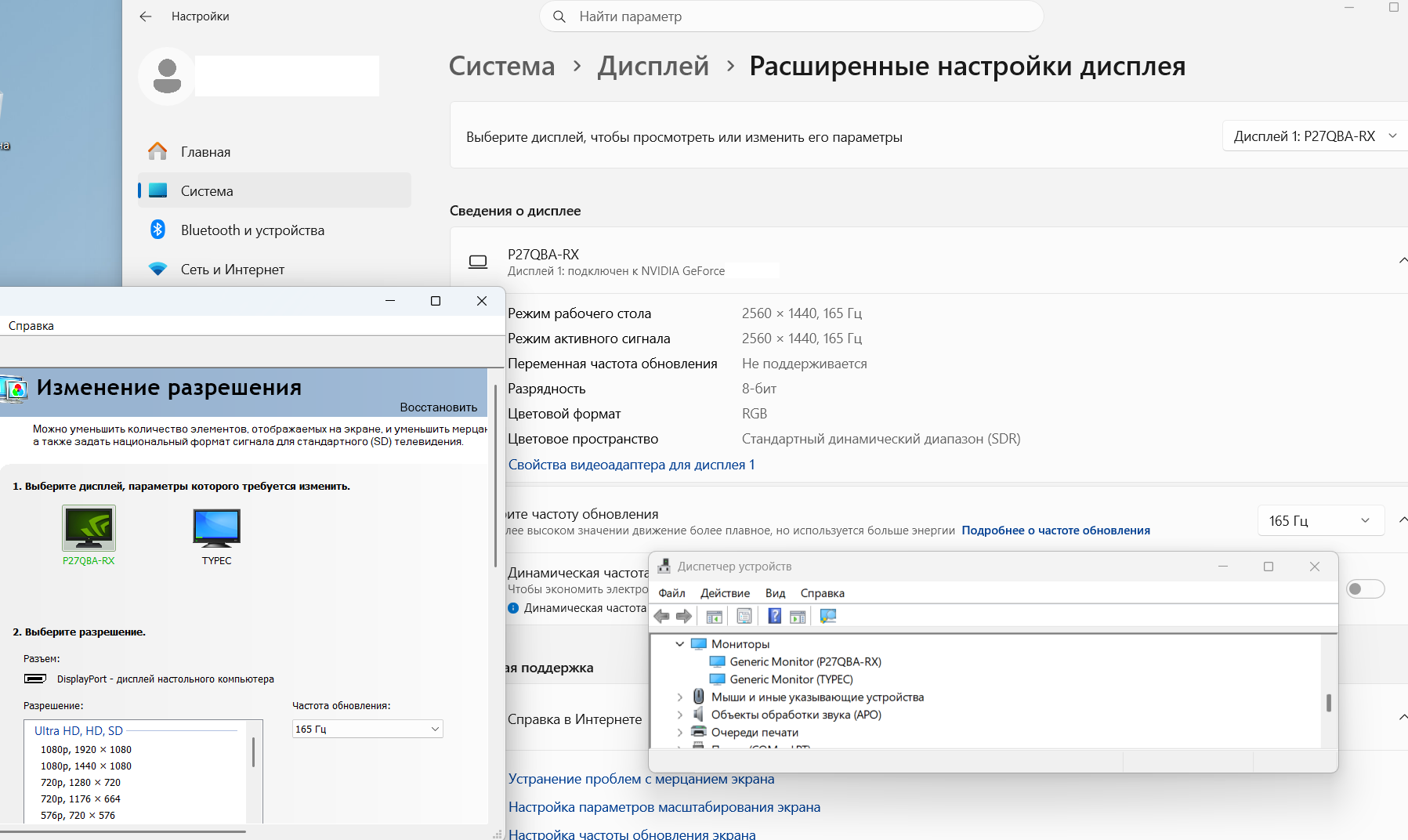
- DisplayPort и HDMI: изображение идеальное, родное разрешение 2560×1440 (2K) и частота 165 Гц (а также 120 Гц для офисных задач) работают без нареканий.
- Периферия и звук: встроенный USB-хаб (питание 5 В) и выход на наушники 3.5 мм работают полностью штатно, без помех и отвалов.
- Нагрев: температурный режим вернулся к заводской норме — корпус и центр экрана равномерно слегка тёплые от подсветки и встроенного БП, никаких перегревов или уходов в защиту нет.
- Времязатраты 6+ часов
Монитор успешно спасён с минимальными затратами и без ожидания платы с AliExpress. Единственное ограничение — отсутствие зарядки/видео по порту USB Type-C, что при подключении к стационарному ПК по DisplayPort и приставке по HDMI совершенно не критично.
6. Разные Видео Монитор Redmi X27GQ не включается.
https://rutube.ru/video/940499073dc273833ec5a76910f6de24/
https://rutube.ru/video/c787b548d5f0bda99da3cb3b0abfd109/
https://rutube.ru/video/f3a6b4f5bad604695aec14e36133573d/
https://rutube.ru/video/a2b09c2eb105b34e1636d5eb7d74f1b5/